Installer AdGuard Home sur un NAS Synology
 Par Malouk

AdGuard Home est souvent présenté comme un simple bloqueur de publicités. En réalité, il s’agit d’une solution bien plus complète capable de filtrer l’ensemble du trafic DNS de votre réseau domestique. Publicités envahissantes, traqueurs publicitaires, domaines malveillants ou encore contrôle parental : tout peut être géré depuis une interface unique, sans avoir à installer un logiciel sur chaque appareil.
Concrètement, AdGuard Home agit comme un serveur DNS local. Lorsqu’un ordinateur, un smartphone, une télévision connectée ou une console de jeux tente d’accéder à Internet, la requête passe d’abord par AdGuard Home. Celui-ci vérifie alors si le domaine demandé figure dans une liste de blocage ou correspond à une règle définie par l’administrateur du réseau.
L’un des principaux avantages de cette approche est sa simplicité. Une seule installation protège instantanément tous les équipements connectés à votre réseau, y compris ceux sur lesquels il est impossible d’installer un bloqueur de publicités traditionnel, comme certaines Smart TV, objets connectés ou consoles de jeux.
Développé sous licence open source, AdGuard Home peut être installé sur de nombreuses plateformes, notamment un Raspberry Pi, un mini-PC ou un NAS Synology. Dans ce guide, nous allons voir comment l’installer sur un NAS Synology fonctionnant sous DSM afin de bénéficier d’un filtrage DNS centralisé pour l’ensemble de votre réseau.
Télécharger AdGuard Home
La première étape consiste à récupérer le binaire correspondant à l’architecture de votre NAS Synology depuis la page officielle du projet.
Deux cas sont possibles :
- NAS Synology équipés d’un processeur Intel ou AMD (x86_64) : téléchargez l’archive AdGuardHome_linux_amd64.tar.gz.
- NAS Synology équipés d’un processeur ARM : téléchargez l’archive correspondant à votre architecture (armv5, armv6 ou armv7).
Si vous ne connaissez pas l’architecture de votre NAS, ouvrez Panneau de configuration > Informations système dans DSM afin de consulter les caractéristiques matérielles de votre appareil.
Préparer les fichiers
Une fois l’archive téléchargée, placez-la dans un dossier de votre choix. Pour simplifier la gestion et les futures mises à jour, il est recommandé d’utiliser votre dossier personnel.
Dans File Station :
- Effectuez un clic droit sur l’archive téléchargée.
- Sélectionnez Extraire > Extraire ici.
- Vérifiez qu’un dossier nommé AdGuardHome a bien été créé.
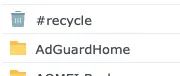
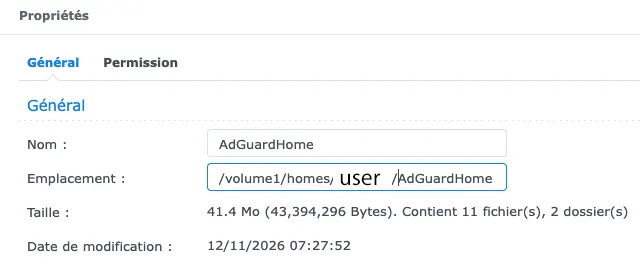
Ouvrez ensuite les propriétés du dossier et notez soigneusement son emplacement. Vous en aurez besoin lors de la création de la tâche de démarrage.
Par exemple :
Configurer le démarrage automatique
Pour qu’AdGuard Home se lance automatiquement après chaque redémarrage du NAS, nous allons utiliser le Planificateur de tâches de DSM.
Ouvrez :
Panneau de configuration > Planificateur de tâches
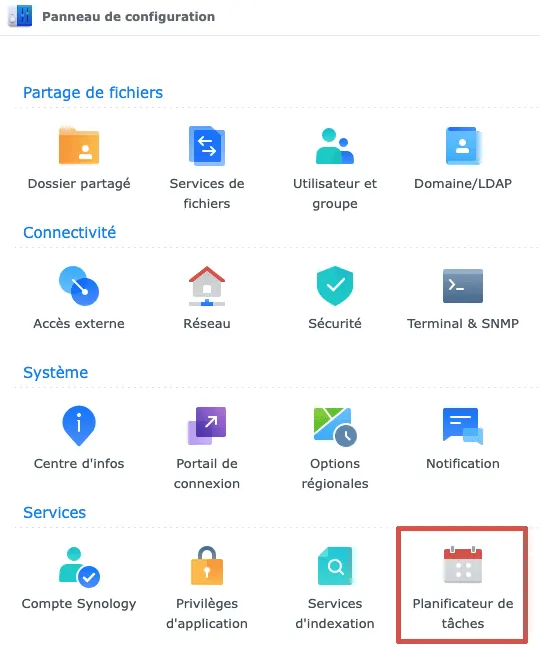
Puis cliquez sur :
Créer > Tâche déclenchée > Script défini par l’utilisateur
Configurez la tâche avec les paramètres suivants :
- Nom de la tâche : AdGuard Home
- Utilisateur : root
- Événement : Démarrage
Dans l’onglet Paramètres de la tâche, saisissez le script suivant en adaptant le chemin à votre installation :
cd /volume1/homes/xxxxx/AdGuardHome
./AdGuardHome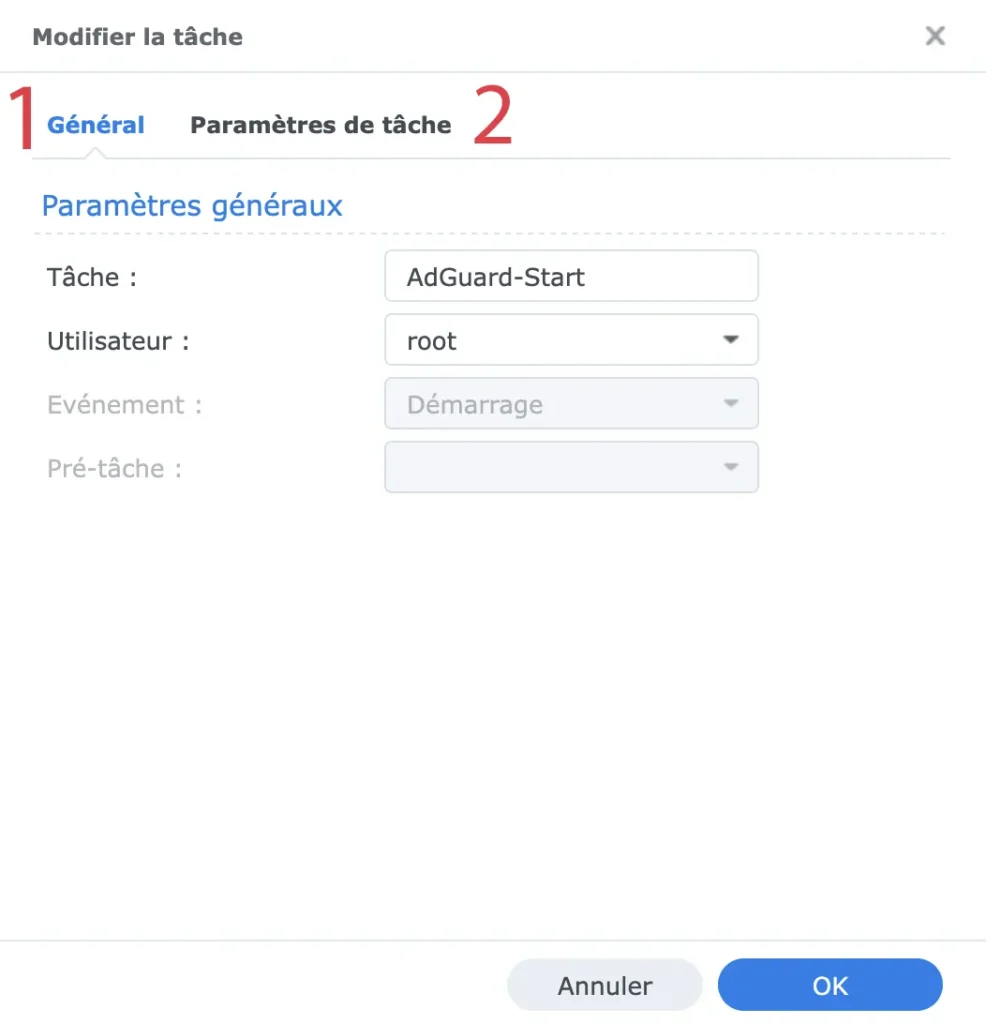
Validez ensuite la création de la tâche.
Pour démarrer immédiatement AdGuard Home sans redémarrer le NAS, faites simplement un clic droit sur la tâche nouvellement créée puis choisissez Exécuter.
Accéder à l’interface d’administration
Une fois le service lancé, ouvrez votre navigateur et rendez-vous à l’adresse suivante :
http://adresse-ip-du-synology:3000L’assistant de configuration d’AdGuard Home s’affiche alors.
Lors du premier démarrage, je recommande de modifier le port de l’interface d’administration et d’utiliser par exemple le port 3001. Le port 3000 est fréquemment exploité par d’autres applications auto-hébergées et ce changement peut éviter d’éventuels conflits à l’avenir.
Pour le serveur DNS, laissez le port 53 et l’écoute sur toutes les interfaces réseau. Cette configuration simplifie considérablement l’intégration dans le réseau local et évite généralement la mise en place de règles de proxy inversé.
Configuration du réseau
L’installation d’AdGuard Home n’est que la première étape. Pour que les appareils du réseau utilisent effectivement le filtrage DNS, il est ensuite nécessaire de configurer votre routeur ou serveur DHCP afin qu’il distribue l’adresse IP du NAS Synology comme serveur DNS principal.
À partir de ce moment, toutes les requêtes DNS des appareils utilisant cette configuration transiteront par AdGuard Home, permettant le blocage des publicités, des trackers et des domaines malveillants directement à la source.
Attention : conflit possible avec le port 53
Important : lors de son démarrage, AdGuard Home vérifie que le port DNS (53) est disponible sur le NAS. Cette vérification est effectuée même si vous ne comptez pas utiliser certaines fonctionnalités comme le serveur DHCP intégré.Sur Synology, il peut arriver que le paquet DHCP Server ou un autre service réseau réserve déjà le port 53. Dans ce cas, AdGuard Home refuse de démarrer et affiche une erreur similaire à : listen tcp 0.0.0.0:53: bind: address already in use
Si vous rencontrez cette situation, plusieurs solutions sont possibles :
- Désactiver le service qui utilise déjà le port 53.
- Configurer AdGuard Home pour écouter sur un autre port DNS (par exemple 5353) pour effectuer vos tests.
- Vérifier quel processus occupe le port avec la commande :
Shell
netstat -tulpn | grep :53
Dans un environnement Synology utilisant le paquet DHCP Server, ce conflit est relativement fréquent. Vérifiez donc la disponibilité du port 53 avant de chercher d’autres causes si AdGuard Home refuse de se lancer.
Une fois ce point vérifié, AdGuard Home constitue une excellente solution de filtrage DNS centralisé, simple à déployer sur un NAS Synology et capable de protéger efficacement l’ensemble des appareils de votre réseau domestique.