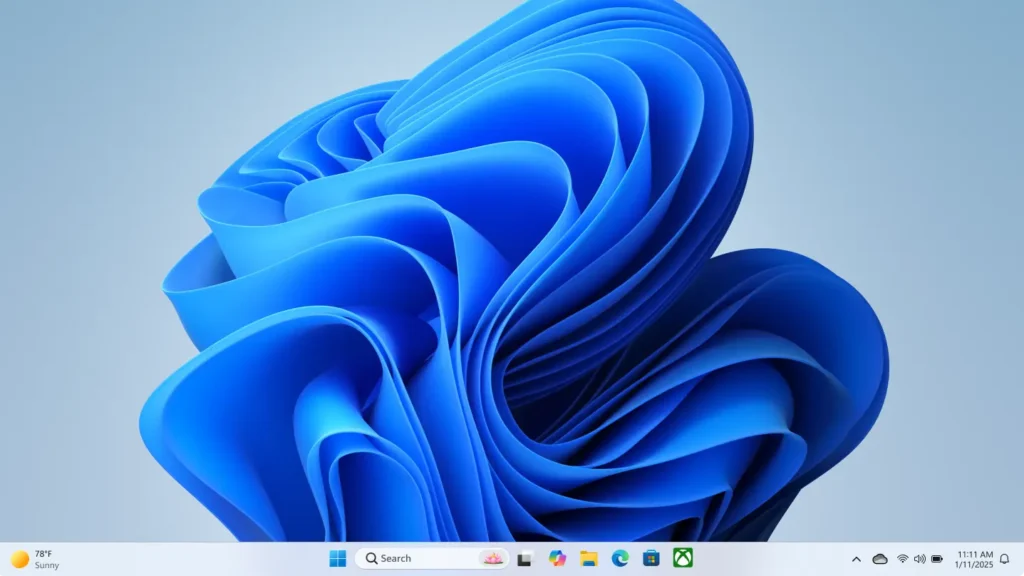
Lorsque vous utilisez Windows 11 avec un arrière-plan configuré sur « Image à la une » (Windows Spotlight), une icône intitulée « En savoir plus sur cette image » apparaît automatiquement sur le bureau.
Si cette icône peut être utile pour certains, elle peut aussi devenir gênante visuellement. Bonne nouvelle : il est possible de masquer ou de réafficher cette icône simplement en modifiant une clé du registre Windows.
Précaution avant modification
La modification du registre peut affecter le fonctionnement du système. Il est recommandé de :
- Créer un point de restauration système
- Sauvegarder la clé de registre concernée avant toute modification
Méthode pour supprimer l’icône
Suivez les étapes ci-dessous :
- Appuyez sur Win + R, tapez
regedit, puis cliquez sur OK pour ouvrir l’Éditeur du Registre. - Accédez au chemin suivant (vous pouvez le copier-coller dans la barre d’adresse de l’éditeur) :
HKEY_CURRENT_USER\Software\Microsoft\Windows\CurrentVersion\Explorer\HideDesktopIcons\NewStartPanel- Dans le volet de droite, faites un clic droit, puis sélectionnez
- Nouveau → Valeur DWORD (32 bits).
- Nommez cette nouvelle valeur :
{2cc5ca98-6485-489a-920e-b3e88a6ccce3}Double-cliquez sur la valeur créée, puis :
- Entrez 1 pour masquer l’icône
- Entrez 0 pour afficher l’icône
Cliquez sur OK, puis redémarrez l’Explorateur Windows ou votre ordinateur pour appliquer le changement.
Résultat
- Valeur 1 : l’icône « En savoir plus sur cette image » disparaît du bureau
- Valeur 0 : l’icône réapparaît